7.4.2.图片添加
点击“多图上传”按钮可添加图片,编辑器支持四种图片添加方式:插入图片地址、本地上传、从图片库中选择已有图片、一键导入外部图片,如图7-4-3。
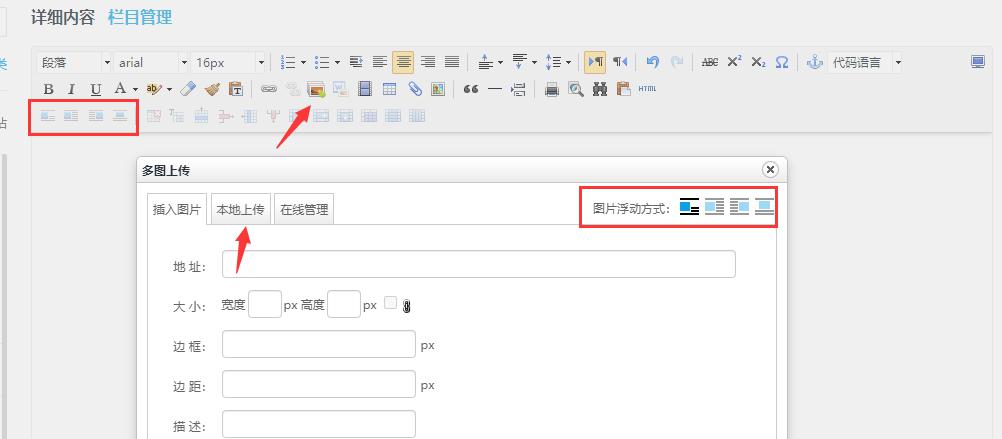
图7-4-3
选中已添加的图片,可以修改图片对齐方式、大小、边距、边框、描述(图片alt关键词)等,如图7-4-4,同时还可以选中图片后点击编辑工具栏超链接按钮给图片添加超链接,超链接设置可参考7.4.5章节。
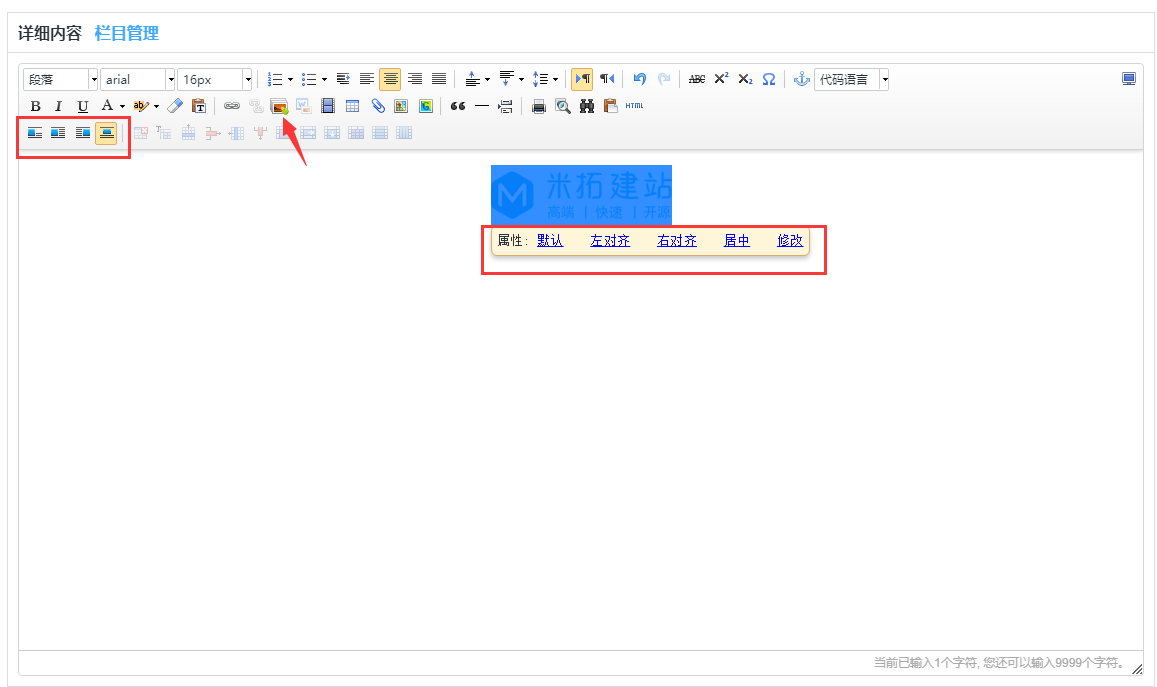
图7-4-4
图片选项设置,如图7-4-5所示:
l 大小:可自定义设置插入图片的宽度和高度值,建议默认为空,根据浏览器自适应展示;
l 边框:图片四周边框大小,边框颜色由模板样式控制,需要模板支持,建议为空;
l 边距:图片距离上下左右内容的间距;
l 描述:鼠标浮动在图片上显示的文字,图片alt属性值,具体可参考15.1.9章节。
编辑器支持的四种图片添加方式:
1. 插入图片地址
点击编辑器的“多图上传”按钮→插入图片,填写图片链接地址→点击“确认”按钮添加图片,如图7-4-5,此种方式添加的图片并不会保存在网站服务器中,不会占用服务器容量,但不便于图片管理;当图片尺寸超过2000*2000像素时,系统会截取显示。
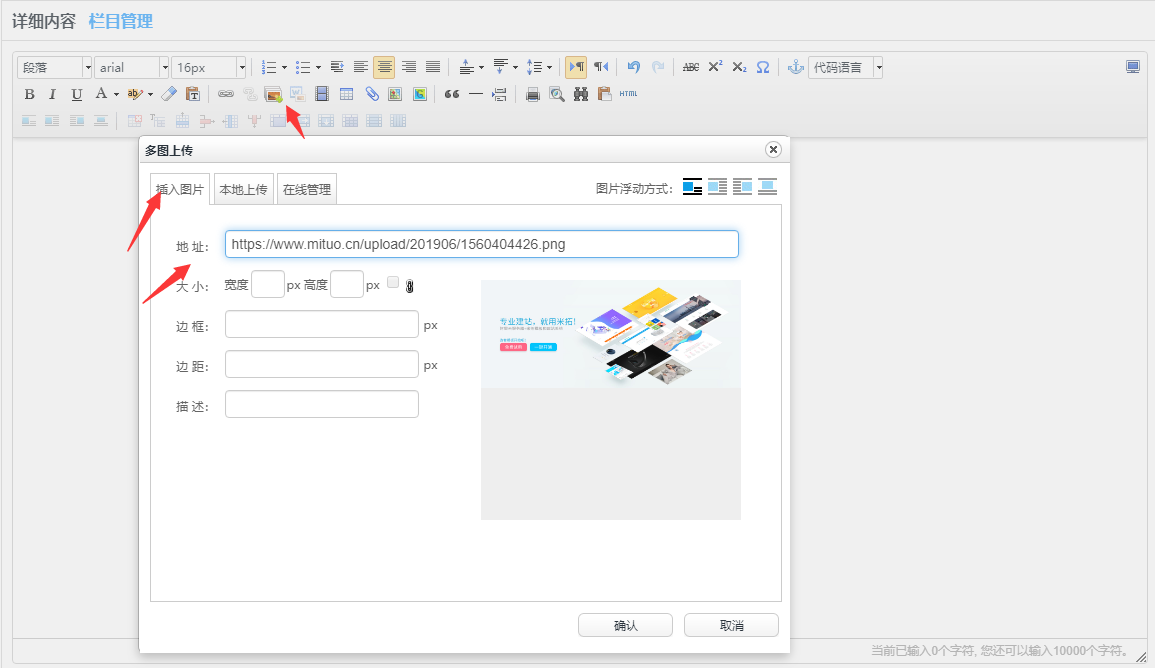
图7-4-5
2. 本地上传
点击编辑器的“多图上传”按钮→本地上传→点击“点击选择图片”按钮,如图7-4-6,从本地电脑中选择图片,可按住键盘ctrl键选择多张图片,也可逐张选择,挑选好需要上传的图片后点击“开始上传”按钮,系统便会逐一上传已选择的图片,如图7-4-7,上传完成后点击“确认”按钮完成图片添加。
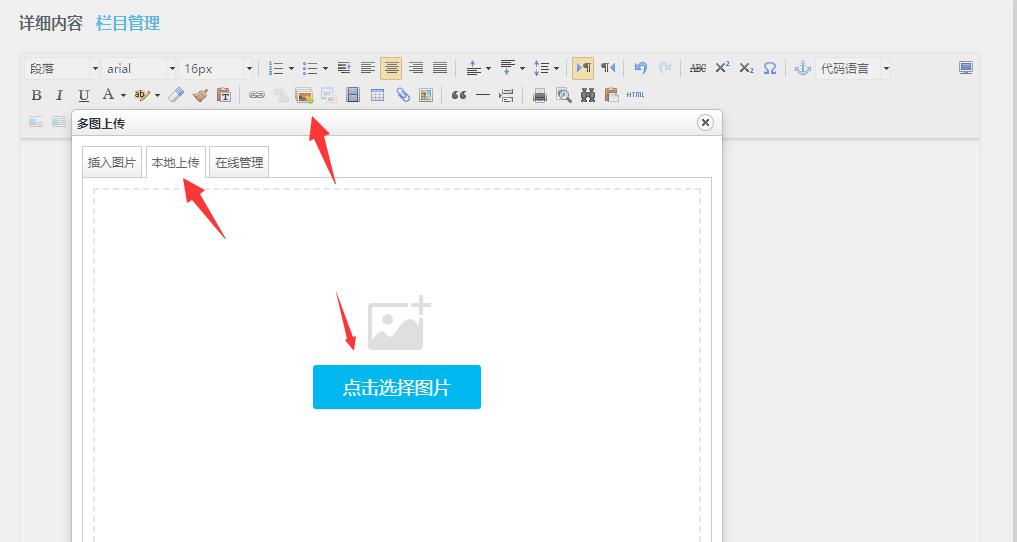
图7-4-6
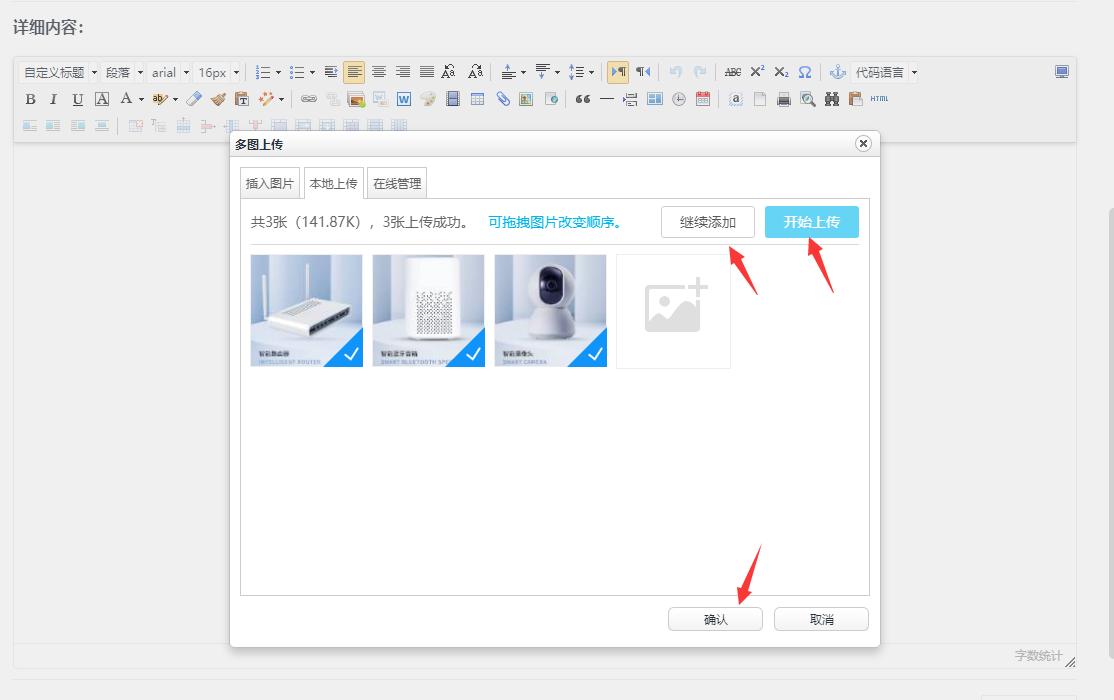
图7-4-7
【注意】
n 系统可设置允许上传的文件大小和格式,详见18.1.10和18.1.11章节;
n 图片分辨率不能超过2000*2000,否则系统将会报错而无法上传。
3. 在线管理
点击编辑器的“多图上传”按钮→在线管理,编辑器便会列出网站upload文件夹下的所有图片文件夹,后台上传的图片以“年月”文件夹方式自动分类,如图7-4-8,双击文件夹即可选择图片,支持同时选择多张,点击“确认”按钮即可添加已选图片到编辑器,如图7-4-9。
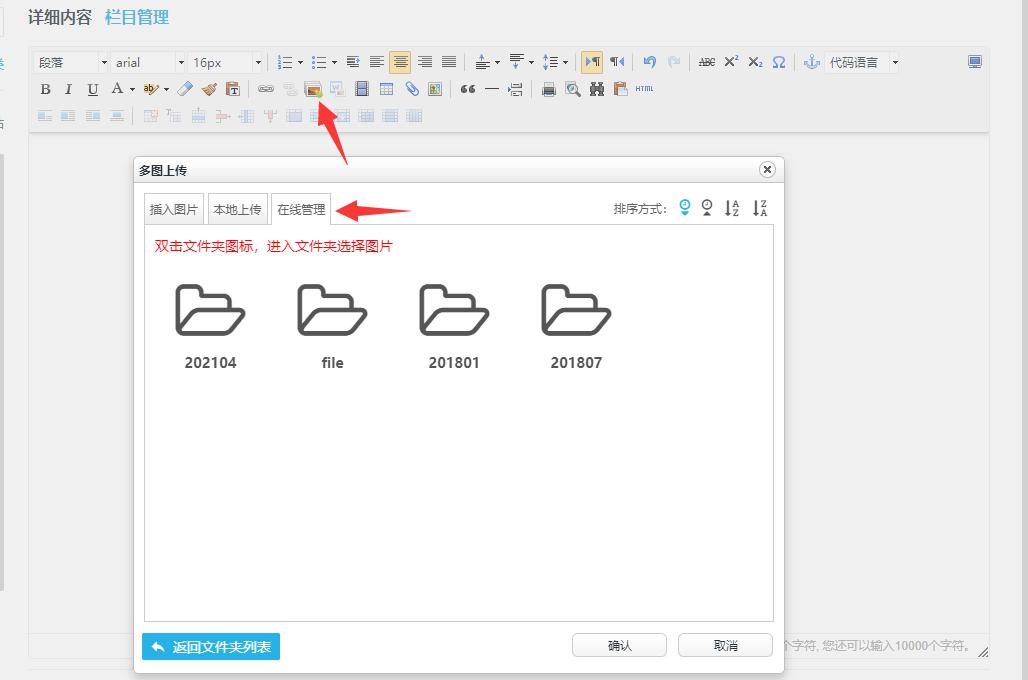
图7-4-8
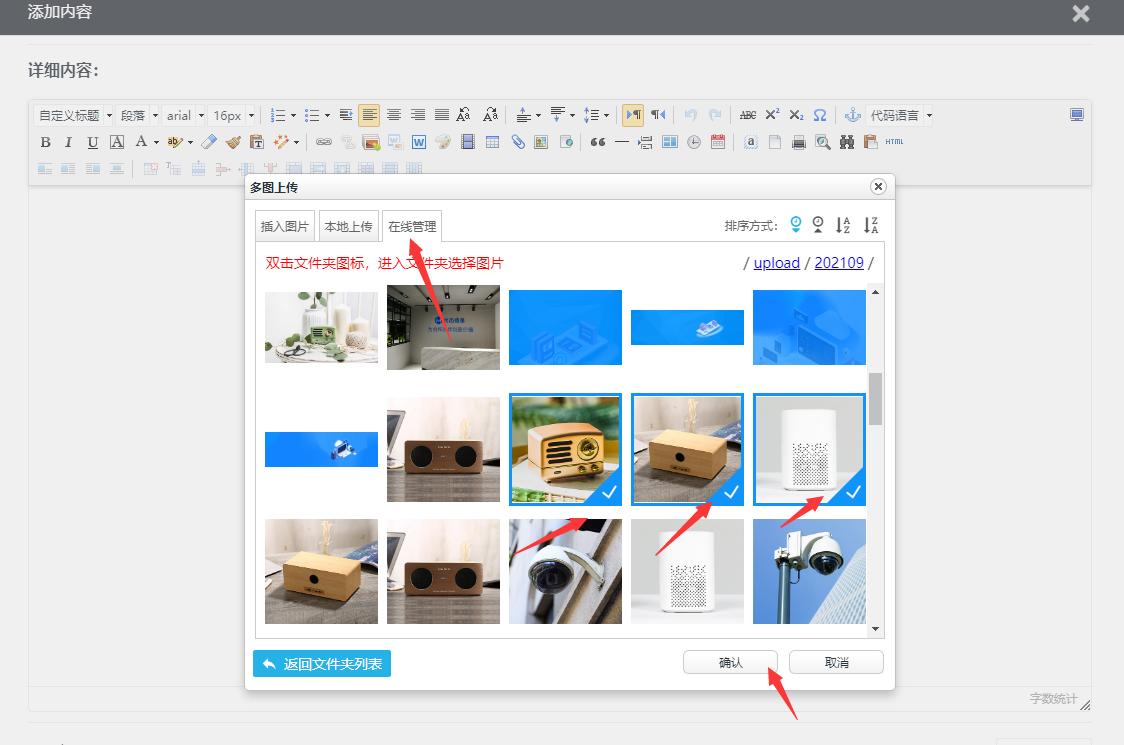
图7-4-9
4. 一键导入外部图片
添加内容时,可以直接复制其他网页上的图片粘贴到编辑器,粘贴后图片左上方出现“保存图片到本地”按钮、编辑器左下方将出现“保存全部图片到本地”按钮,点击即可一键保存到服务器本地(同本地上传),如图7-4-10。
如图片来源服务器限制下载图片,则会出现保存失败,但图片任然可以正常显示,地址直接使用外部链接。
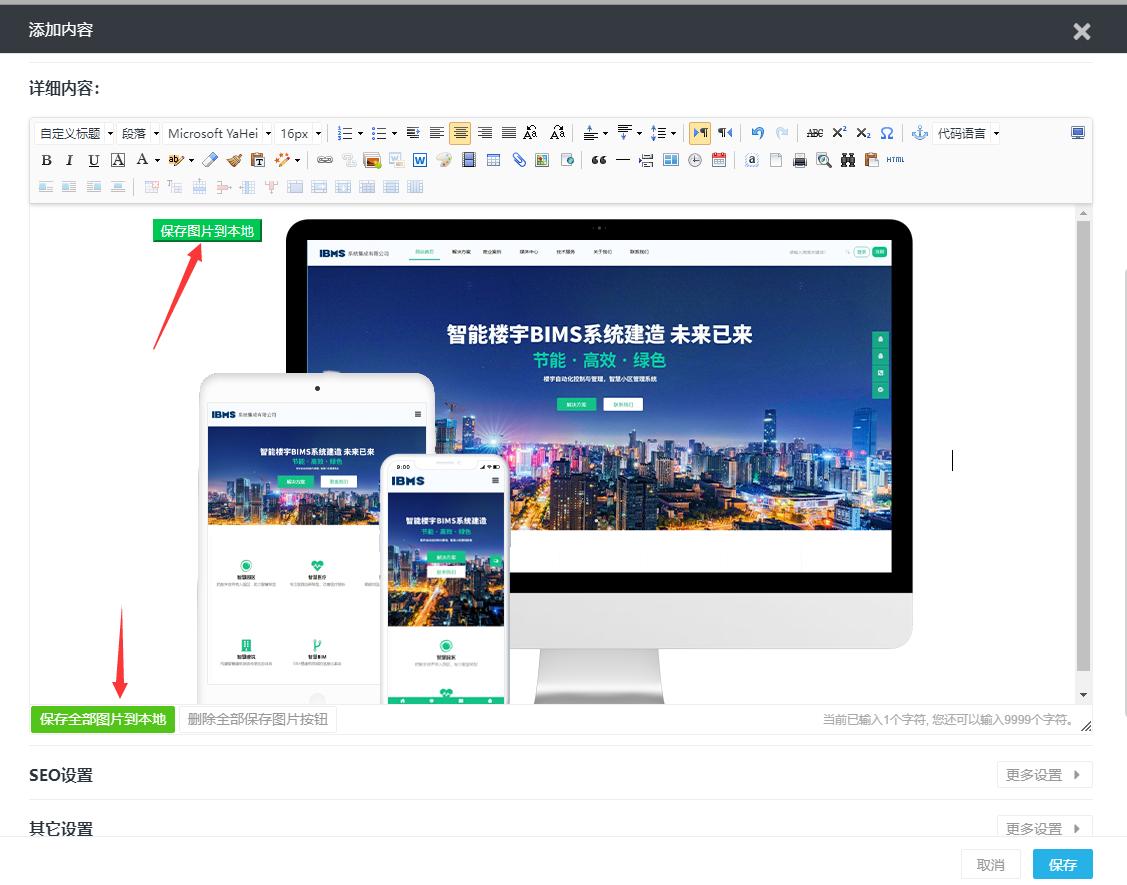
图7-4-10